Чтобы подключить старый монитор к современной видеокарте, необходимо определиться какой активный конвертер (переходник или преобразователь) вы будите использовать для этого. В этой статье я рассмотрю возможные варианты подключения VGA (D-SUB) или DVI монитора к HDMI или DisplayPort новейшего видеоускорителя.
Про типы подключения
Устаревшими разъемами на мониторах можно считать VGA (D-SUB) и DVI. На всех современных видеокартах VGA уже нет, а вот DVI еще встречается. В этом случае вам поможет активный переходник DVI-D на VGA . Приобрести данный преобразователь можно на AliExspress или найти в других магазинах.
Обратите внимание, что именно DVI-D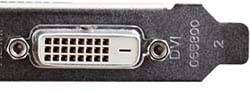 , причем в модификации Dual Link. Еще существует DVI-D Single Link, но он уже не используется. Это полностью цифровой интерфейс и все видеокарты, которые есть на данный момент в продаже в магазинах поддерживают именно его.
Вот пример такой видеокарты nVidia GeForce GT1030 MSI PCI-E 2048Mb (GT 1030 AERO ITX 2G OC).
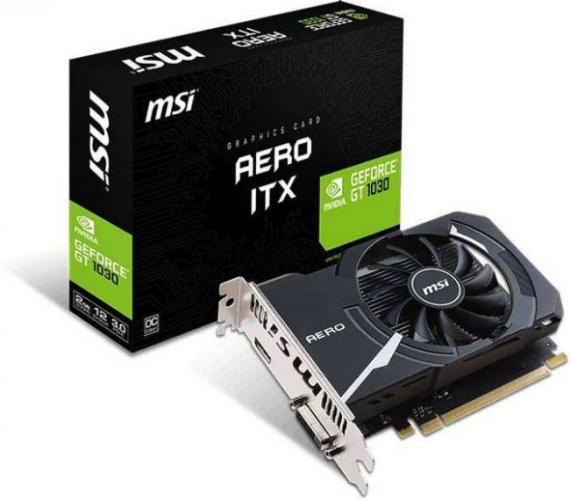
Так же есть интерфейсы DVI-I и DVI-A (Аналоговый). В ушедших поколениях видеокарт, был широко распространен именно DVI-I. Он поддерживает как цифровой, так и аналоговый сигнал и именно с ним отлично работает обычный переходник VGA-DVI, который для современных видеокарт бесполезен. Если хотите узнать более подробно про интерфейсы подключения видеоадаптеров, вот небольшое видео.
Все видеокарты последних поколений имеют разъемы HDMI, DisplayPort, USB Type-C.
В зависимости от наличия на вашем мониторе того или иного разъема, а если повезло, то сразу двух, вам будет предоставлена возможность выбрать из 2-х активных преобразователей сигнала.
| HDMI-VGA | Посмотреть HDMI-VGA на AliExpress |
| DisplayPort-VGA | Посмотреть DisplayPort-VGA на AliExpress |
Так же можно приобрести универсальный адаптер.
Обычным переходником новые видеокарты к устаревшему монитору не подключить. Чтобы преобразовать сигнал с цифры в аналог, требуются специальные конвертеры.
Активным переходникам необходимо дополнительное питание. Они могут использовать для своего питания, как энергию видеокарты, так и иметь разъем USB для этого.
 Что такое DVI-разъем? Разъемы для подключения устройств вывода
Подключая старый монитор кабелем VGA через конвертер, обращайте внимание на длину самого кабеля. Она должна составлять не более 3х метров, так как при большей длине аналоговый сигнал начинает поступать с помехами и качество изображения ухудшается.
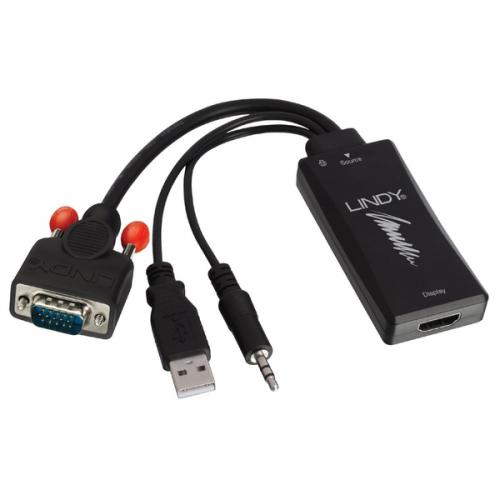
Если вам необходимо получать с видеоплаты кроме видеосигнала еще и аудио, то тогда стоит озаботиться приобретением соответствующего преобразователя, имеющего разъем mini-jack.
Подключение переходника не должна вызвать проблемы. Просто вставляете кабель от монитора в соответствующий разъем конвертера, а сам конвертер уже вставляете в соответствующий разъем видеокарты. Если требуется подключить аудио кабель или дополнительное питание, то не забываем это сделать.
Видеокарты последних поколений от NVIDIA и AMD не оснащаются VGA выходами. Более того, DVI интерфейсы, на таких видеокартах, соответствуют стандарту DVI-D, а значит по DVI передается только цифровой сигнал. Все это приводит к тому, что подключить старый VGA монитор к таким видеокартам не представляется возможным, даже с использованием переходника с DVI на VGA.
Подключение VGA мониторов к DVI-D или HDMI выходам видеокарты
Итак, если у вас монитор с VGA входом и видеокарта с DVI-D или HDMI выходом, то для их подключения вам потребуется активный переходник. Такой активный переходник конвертирует цифровой сигнал от видеокарты в аналоговый сигнал для монитора.
Данные переходники обычно имеют с одной стороны небольшой HDMI кабель, который нужно подключить к видеокарте, а с другой стороны VGA выход, в который нужно воткнуть VGA кабель от монитора. На картинках внизу показано, как выглядит такой переходник сам по себе и уже в подключенном виде.
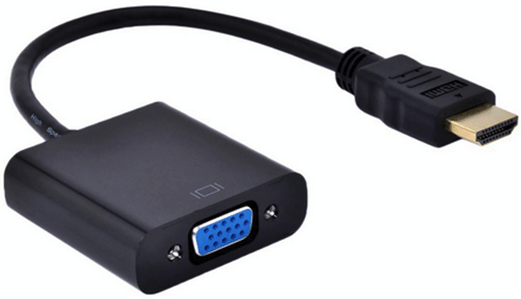

Если HDMI выхода на видеокарте нет, то можно попробовать подключить такой переходник к DVI-D выходу. В этом случае понадобится еще переходник с DVI-D на HDMI.
Что касается покупки, то активные переходники с HDMI на VGA можно найти в китайских интернет магазинах, например, на AliExpress:

 Переходники HDMI RJ45 в Санкт-Петербурге
Как подключить новую видеокарту к старому монитору
На старых мониторах присутствует исключительно VGA-разъем, что ранее не вызывало проблем, ведь в большинстве видеокарт также присутствовал данный порт. Однако с выходом моделей RX четырехсотых от AMD и GeForce десятой серии от NVIDIA разработчики решили избавиться от уже устаревшего подключения и не стали добавлять VGA. Из-за этого пользователям приходится использовать конверторы для подключения новой видеокарты к старым мониторам.
Читайте также:Как выбрать монитор для компьютераВыбираем видеокарту под материнскую платуВыбираем подходящую видеокарту для компьютера
Выбираем активный конвертор
В новых видеокартах все интерфейсы цифровые, поэтому обычным переходником нельзя осуществить подключение к монитору. Необходимо выбрать один из наиболее подходящих разъемов и подобрать в магазине конвертор. Перед покупкой обратите внимание на следующие детали:
- Убедитесь в том, что на видеокарте присутствует необходимый разъем. Определенные модели оснащены только HDMI, поэтому и придется покупать соответствующий конвертор. Однако если на устройстве присутствуют разъемы DVI или Display Port, то можно взять и переходник под них. Подробнее о сравнениях видеоинтерфейсов читайте в наших статьях.
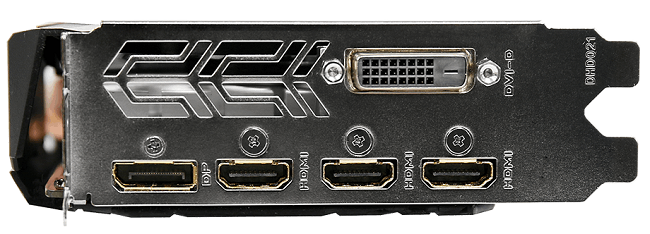
Читайте также:Сравнение HDMI и DisplayPortСравнение DVI и HDMI
Активные преобразователи используют дополнительное питание, обычно энергии с видеокарты хватает, однако лучше не рисковать и сразу приобрести конвертор с дополнительным подключением по USB. Особенно обратите внимание на длину кабеля и год выпуска монитора. Ведь чувствительность видеовхода падает, а длинный кабель делает передачу изображения сложнее. В этих случаях точно необходима покупка конвертора с наличием провода для подключения дополнительного питания.</li>
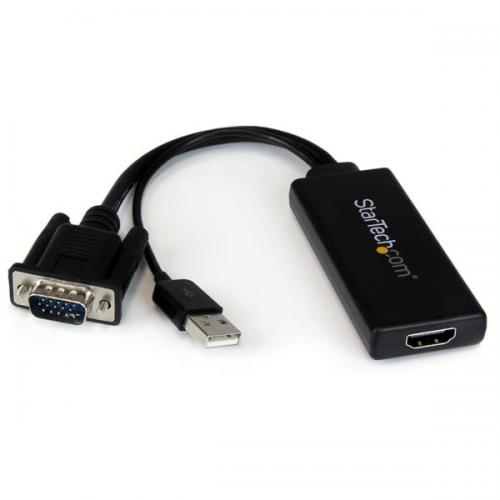
Цифровые видеоинтерфейсы в большинстве случаев передают и аудиосигналы, поэтому иногда требуется использовать и этот аудиовыход, подключив его к колонкам или к монитору. Для этих целей подберите соответствующую версию конвертора, с наличием разъема mini-jack.</li></ol>
 Аудио-видео системы. Обзоры, статьи, описания.
Подавляющее большинство конверторов не требуют предварительной настройки и установки драйверов, достаточно осуществить подключение и приступить к работе за компьютером.
Подключение видеокарты к монитору через конвертер
В соединении всех проводов нет ничего сложного, просто выполните несколько действий:
- Подключите конвертор к видеокарте через HDMI, DVI или Display Port.

Вставьте другую сторону конвертера в разъем VGA на мониторе.</li>
Если нужно, то подключите дополнительное питание к порту USB на материнской плате и mini-jack для передачи аудиосигнала.</li></ol>
Сегодня мы подробно рассмотрели принцип подбора конвертора и подключения его к видеокарте и монитору. Если после подключения вы обнаружили, что изображение не выводится или со временем гаснет экран монитора, то рекомендуем к прочтению несколько наших статей, они помогут найти решение возникших проблем.
Подробнее:Почему материнская плата не видит видеокартуКак понять, что сгорела видеокартаПочему гаснет монитор во время работы компьютера Мы рады, что смогли помочь Вам в решении проблемы.Опишите, что у вас не получилось. Наши специалисты постараются ответить максимально быстро.
Помогла ли вам эта статья?
Используемые источники:
- https://agepc.ru/zhelezo/videokarty/kak-podklyuchit-staryj-monitor-k-novoj-videokarte
- https://comp-security.net/как-подключить-vga-монитор-к-hdmi-или-dvi-d/
- https://lumpics.ru/how-to-connect-an-old-monitor-to-a-new-video-card/

 Загрузка...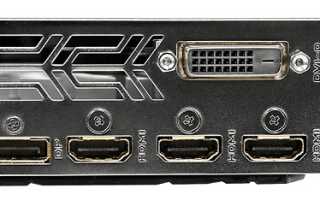

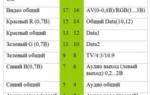 Скарт разъем: распиновка и переходники на HDMI, S-Video и RCA
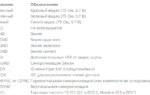 HDMI, DisplayPort, VGA, DVA: что выбрать для подключения монитора или телевизора
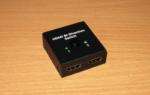 Переключатели HDMI HAMA 2 входа 1 выход
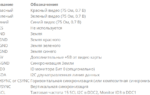 HDMI,DVI,VGA,DisplayPort — Всё об интерфейсах подключения.